На цій сторінці
Документи пацієнта
Можливості
- Юридичні документи з фірмових бланків клініки: автоматична підстановка даних, редагування й друк. Після першого друку документ більше не змінюється: виправлення створює нову версію.
- Підписаний паперовий примірник прямо в документі: фото сторінок із телефона або PDF зі сканера, перевірка копії співробітником і запис, хто насправді підписав.
- Підпис пацієнта пальцем на планшеті клініки: кілька документів за раз, підпис представника, друк із підписом — див. Пристрої для підпису.
- Основний договір клініки: його стан видно в картці пацієнта, у записі на прийом і у фільтрі списку пацієнтів.
- Форми первинної облікової документації МОЗ України на вкладці Документи: офіційні бланки з підставленими даними пацієнта, редагованим переглядом і друком. У формі 043/о Щоденник лікаря автоматично складається з етапів лікування та клінічних коментарів у хронологічному порядку. Для відредагованого чи видаленого з обговорення коментаря щоденник зберігає первинний запис, кожне виправлення та факт видалення; архівовані етапи залишаються в медичному записі, а звичайні службові нотатки й події доступу до щоденника не входять.
- Окрема вкладка Документи з бланками клініки, формами МОЗ і блоком Імпортовані документи. Якщо імпортованих файлів немає, блок чесно показує повідомлення Документів пацієнта ще немає.
Оформити документ пацієнта
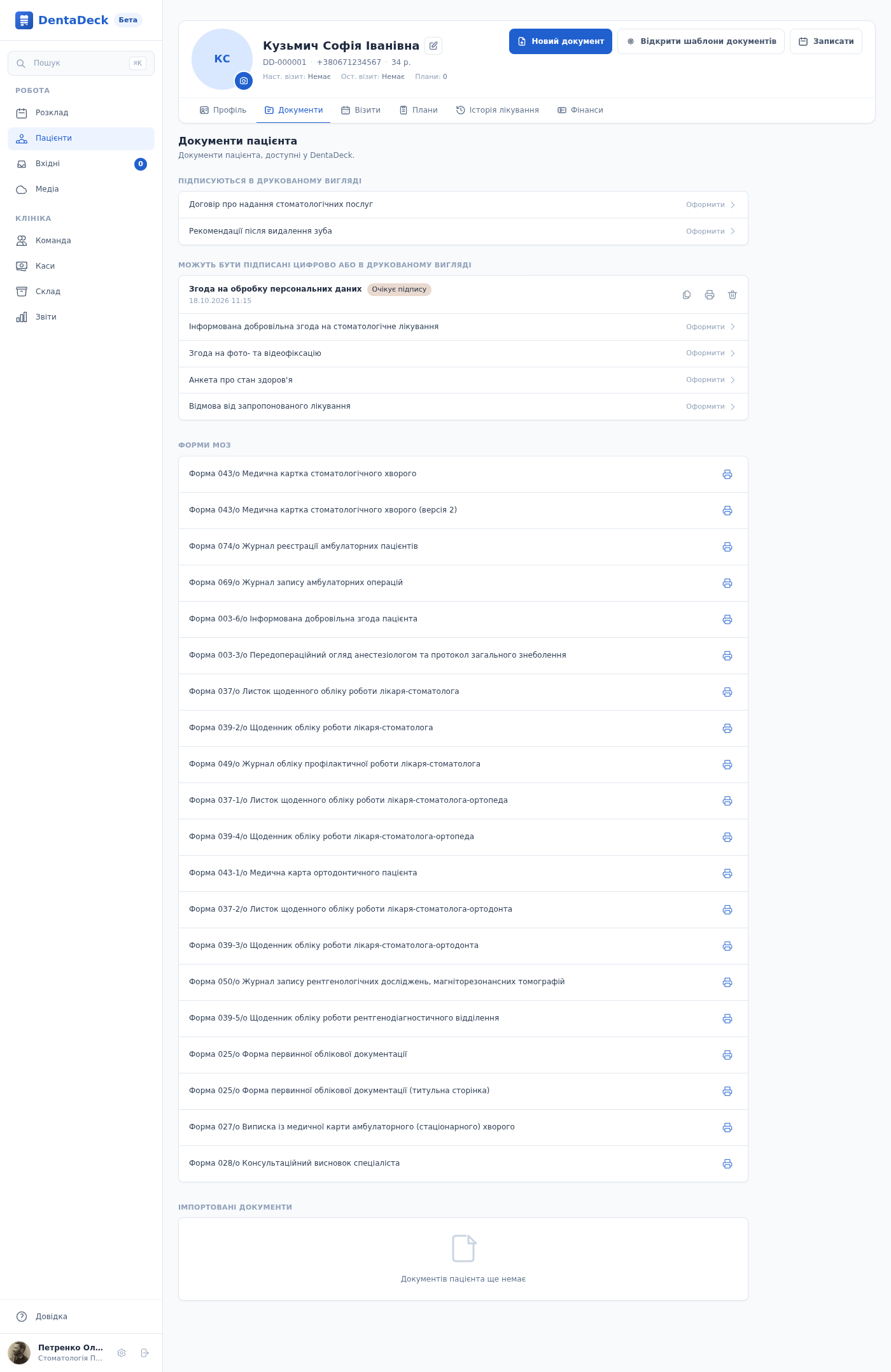

Вкладка Документи на комп’ютері й телефоні: бланки згруповані за способом підписання, оформлені документи мають позначку стану, а нижче — форми медичного обліку МОЗ.
- Відкрийте картку пацієнта та перейдіть на вкладку Документи.
- Натисніть Новий документ у панелі дій.
- У списку натисніть на потрібний бланк (наприклад, «Згода на фотографування»). У списку — фірмові бланки, згруповані за способом підписання.
- Відкриється редактор із готовим документом: ім’я пацієнта, назва клініки та дата вже підставлені. За потреби доповніть текст або змініть назву документа.
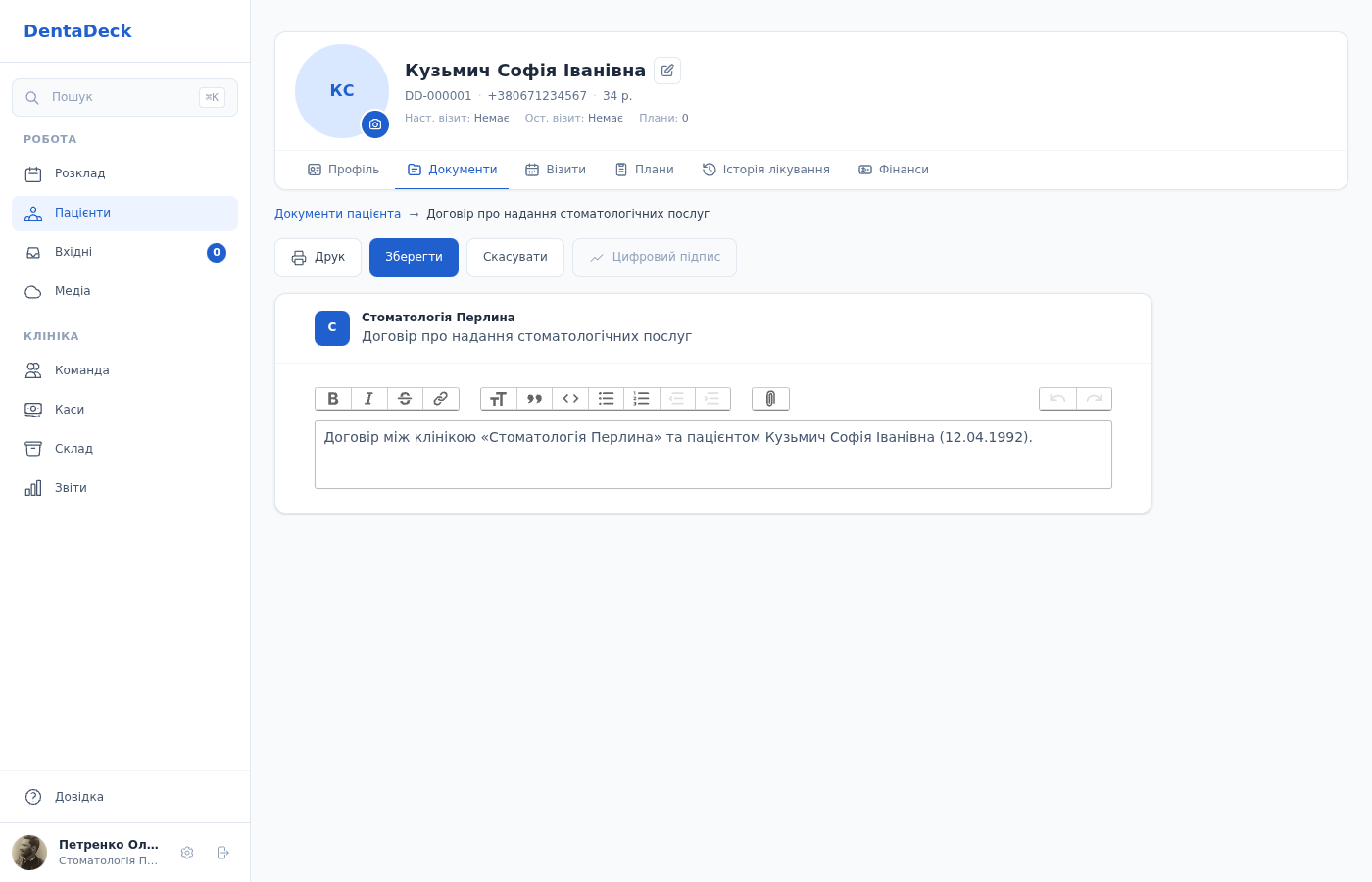
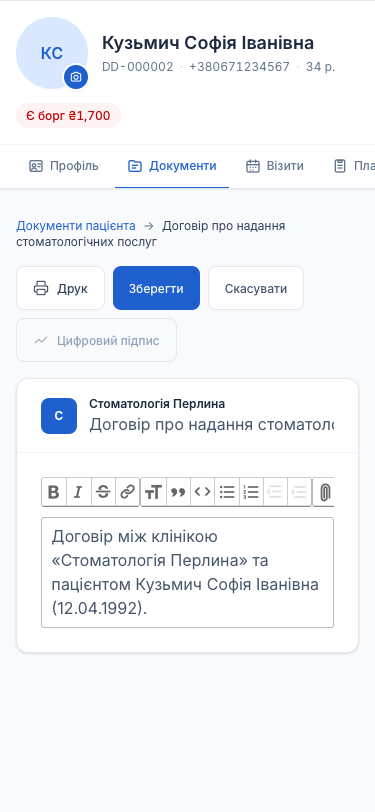
Редактор на комп’ютері й телефоні відкривається просто в картці пацієнта — зі шапкою клініки та підставленими даними; картка й вкладки залишаються на місці.
- Натисніть Зберегти — ви повернетесь на вкладку Документи, або Друк, щоб роздрукувати документ. Перший друк фіксує примірник: його текст, назву, дату документа, назву клініки та ім’я пацієнта. Документ отримує позначку Очікує підпису, а повторний друк видає той самий примірник із тією самою датою, навіть якщо пацієнта чи клініку згодом перейменували.
- Надрукований документ відкривається лише для перегляду. Якщо в тексті помилка, натисніть Виправити: з’явиться нова чернетка з тим самим текстом, а надрукований примірник залишиться в історії з позначкою Замінено новою версією. Документ, який уже має підпис або копію, виправляють лише з причиною і лише співробітники з правом Підписані примірники документів.
- Коли пацієнт підписав папір, додайте фото чи PDF підписаного примірника — див. Додати підписаний паперовий примірник. Документ із бланка, який підписують цифрово чи друком, можна замість друку надіслати на планшет клініки кнопкою Надіслати на підпис — див. Пристрої для підпису. Якщо копії немає, можна натиснути Позначити підписаним: документ отримає позначку Позначено підписаним, копії немає, щоб її не плутали з перевіреною копією.
- Заповнений документ залишається у списку на своєму місці зі своєю позначкою стану. Щоб оформити той самий документ повторно (наприклад, згоду на наступний рік), натисніть Оформити ще раз у рядку документа — з’явиться новий примірник зі своєю позначкою.
Документ із підписом або доданими сторінками не видаляється: виправлення робиться новою версією, а помилкову перевірку скасовують із причиною.
Додати підписаний паперовий примірник
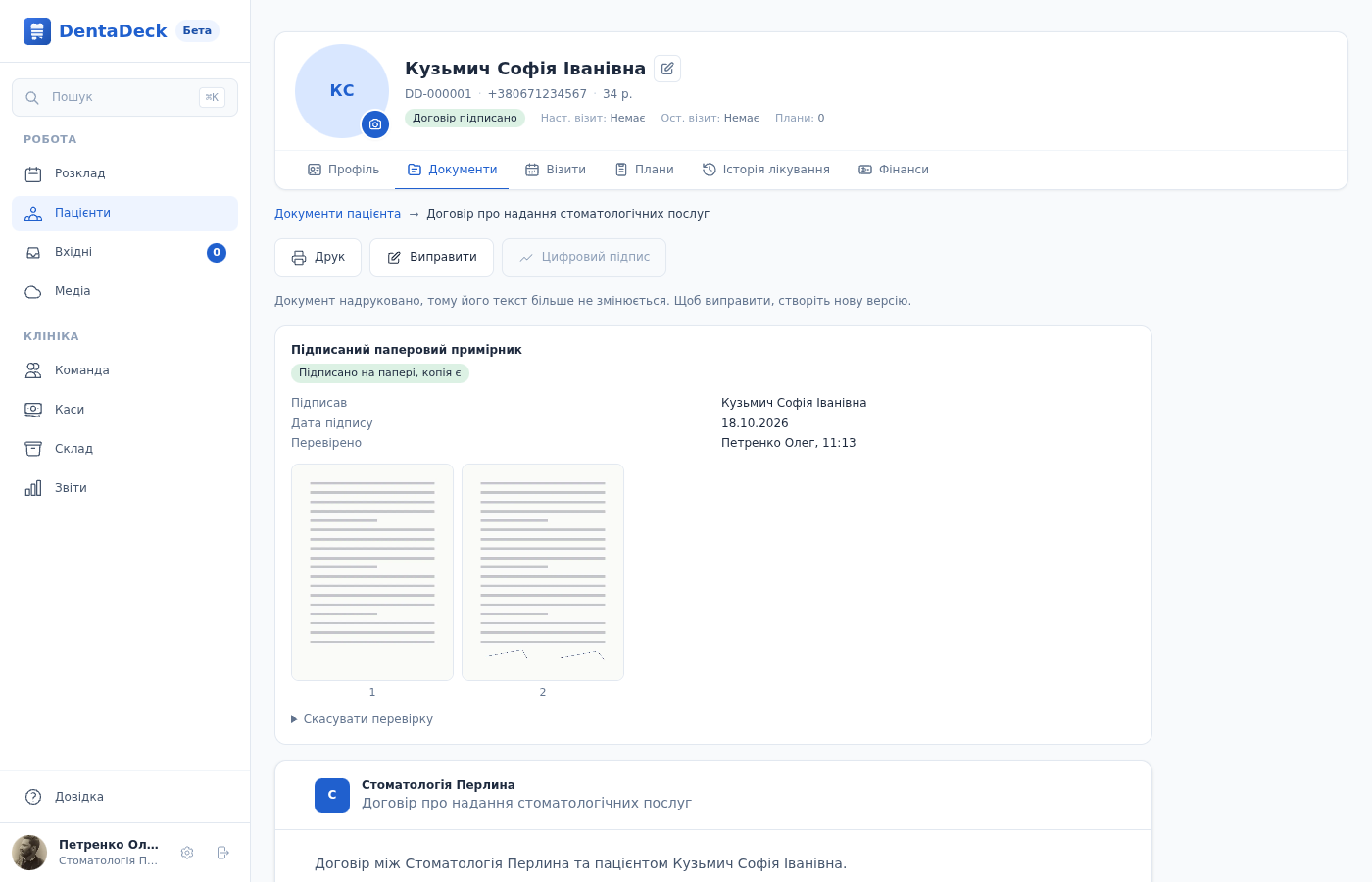
Надрукований договір: блок Підписаний паперовий примірник зі сторінками, хто підписав, дата на папері та хто перевірив копію; у шапці картки — Договір підписано.
- Відкрийте надрукований документ у вкладці Документи.
- У блоці Підписаний паперовий примірник натисніть Додати фото або PDF.
- Виберіть усі сторінки по порядку: фото з телефона (JPEG, HEIC, PNG) або PDF зі сканера — і натисніть Завантажити. Документ отримає позначку Копія потребує перевірки.
- Натисніть Перевірити копію.
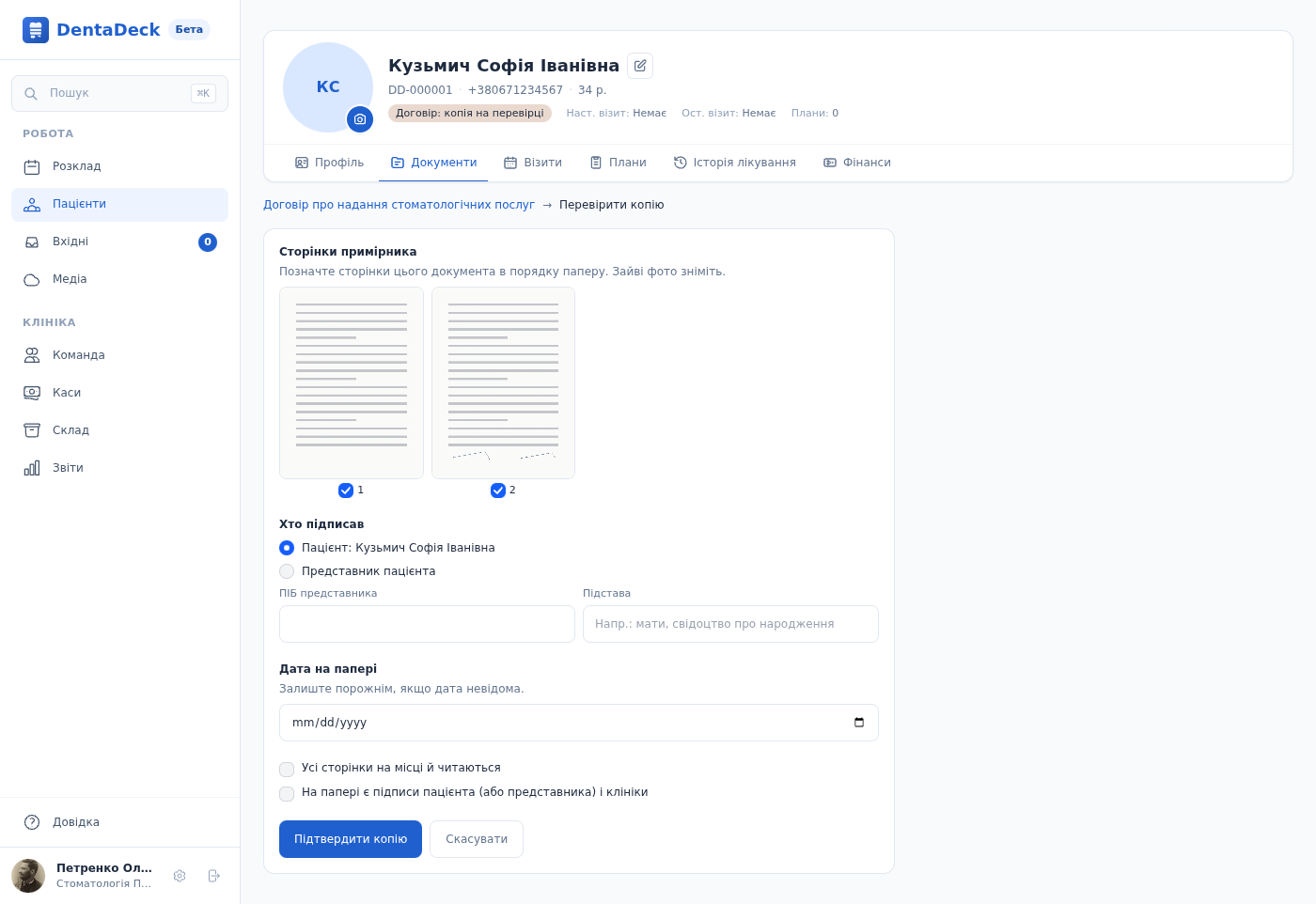
Перевірка копії: сторінки в порядку паперу, хто підписав, дата на папері та дві обов’язкові позначки перед підтвердженням.
- Позначте сторінки цього документа в порядку паперу; зайві фото зніміть.
- Укажіть, хто підписав: пацієнт або його представник. Для представника введіть ПІБ і підставу, наприклад «мати, свідоцтво про народження».
- Укажіть дату на папері. Якщо її не видно, залиште поле порожнім — DentaDeck покаже дату як невідому, а не підставить сьогоднішню.
- Позначте Усі сторінки на місці й читаються та На папері є підписи пацієнта (або представника) і клініки і натисніть Підтвердити копію. Документ отримає позначку Підписано на папері, копія є.
Поки сторінка обробляється, на її місці видно Обробляється; щойно вона готова, мініатюра з’являється сама, без оновлення сторінки. Файл, який не пройшов перевірку, позначено Не прийнято. Помилкову або невдалу сторінку приберіть кнопкою Прибрати під нею, вказавши причину; сторінку вже перевіреної копії можна прибрати лише після скасування перевірки.
Сторінки бачать усі співробітники, яким доступні документи пацієнта: натисніть мініатюру, щоб відкрити сторінку, і Відкрити оригінал — щоб завантажити файл. У галереї, етапах лікування чи вхідних ці сторінки не з’являються. Якщо копію перевірили помилково, розгорніть Скасувати перевірку, укажіть причину й підтвердіть: запис залишиться в історії, а документ знову чекатиме перевірки.
Надруковані плани лікування й акти потрапляють у групу Плани лікування й акти цієї вкладки, і їхні копії додаються так само. Їх бачать лише співробітники, яким доступні фінанси пацієнта, а акт — лише ті, кому доступний сам акт. Такий примірник не виправляють кнопкою Виправити: змініть план чи акт і надрукуйте його знову — див. Плани лікування та Акти.
Додавати й перевіряти копії можуть співробітники з правом Підписані примірники документів — за замовчуванням власник, адміністратор, реєстратор і асистент. Лікар бачить копію, а право додавати й перевіряти йому можна надати на сторінці Права доступу.
Сторінки PDF із деяких сканерів і застосунків-сканерів (із вбудованими формами, шифруванням чи стиснутими об’єктами) DentaDeck не приймає з міркувань безпеки. У такому разі сфотографуйте сторінки телефоном.
Щоб додати або змінити бланки клініки, натисніть Відкрити шаблони документів у панелі дій. Якщо цієї дії немає, у вас немає права керувати шаблонами.
Надрукувати форму МОЗ
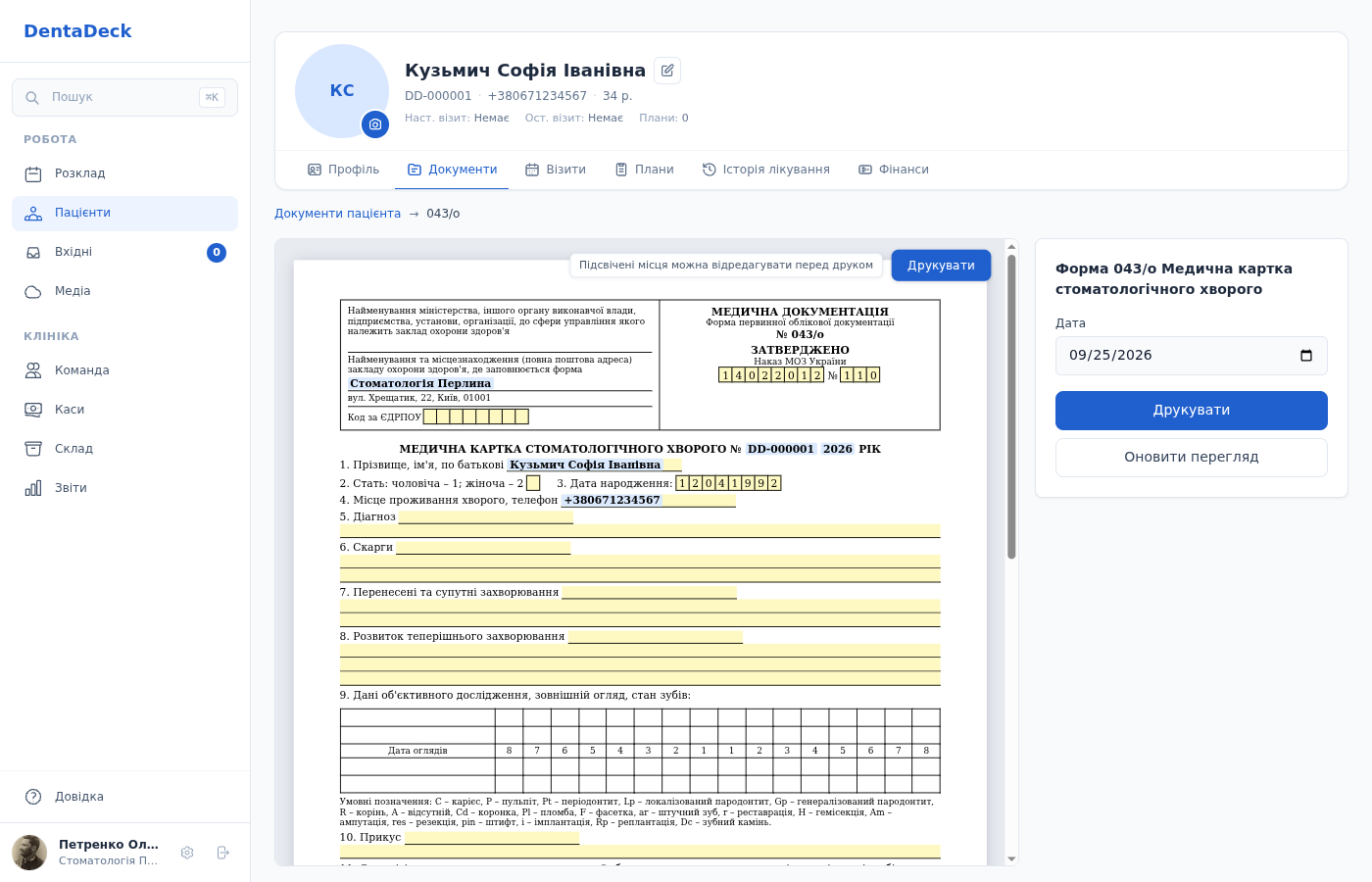
Екран форми МОЗ: ліворуч — бланк формату А4 з підсвіченими місцями для заповнення, праворуч — налаштування та кнопка Друкувати.
На вкладці Документи зібрано форми первинної облікової документації МОЗ України — від медичної картки стоматологічного хворого (форма 043/о) до журналів обліку роботи лікаря. Кожна форма друкується як офіційний бланк.
- Відкрийте картку пацієнта, перейдіть на вкладку Документи та прокрутіть до розділу Форми МОЗ.
- Натисніть на потрібну форму. Відкриється екран із бланком: ліворуч — попередній перегляд аркуша А4, праворуч — налаштування.
- Перегляньте бланк. Дані пацієнта вже підставлені: ім’я, номер картки, дата народження, телефон. Блакитним підсвічено підставлені дані, жовтим — порожні рядки для заповнення від руки.
- За потреби відредагуйте будь-яке підсвічене місце просто в перегляді — клацніть на нього й наберіть текст. На папір підсвічування не потрапляє: друкується чистий офіційний бланк.
- Для журналів обліку оберіть лікаря та дату або період — і натисніть Оновити перегляд. У формі 043/о таблиця Щоденник лікаря автоматично містить усі етапи лікування та їхні коментарі за датою; інші журнали друкуються за правилами обраного бланка.
- Натисніть Друкувати — бланк відкриється в новій вкладці, звідки його можна надрукувати або зберегти у PDF.
Журнали обліку лікаря Форма № 037/о і Форма № 039-2/о не прив’язані до пацієнта, тому їх можна відкрити й без картки: Звіти → Мої звіти → Форма № 037/о (або Форма № 039-2/о). Відкриється той самий екран бланка без шапки пацієнта; якщо у вас є профіль лікаря, у полі Лікар уже обрано вас. Таблицю бланка заповнюють від руки: рядки з візитів не підставляються.
Переглянути імпортовані документи
- Відкрийте картку пацієнта → вкладка Документи.
- Прокрутіть до блоку Імпортовані документи та відкрийте потрібний файл, якщо він є у DentaDeck.
Якщо підтримуваних імпортованих файлів немає, блок показує Документів пацієнта ще немає. Перевірені PDF, Pages і XLSX із Cliniccards з’являються тут і в пов’язаному етапі лікування. DICOM-дослідження, відео, 3D-моделі та CR3 відображаються в Історії лікування. Непідтримувані формати до цих розділів не потрапляють.
Налаштування
Фірмові бланки для вкладки Документи створюються в розділі Налаштування → Шаблони документів. Для кожного бланка задається назва, спосіб підписання (лише друком або цифрово чи друком) та вміст із можливістю підставляти дані пацієнта й клініки. Створені бланки з’являються у вкладці Документи кожного пацієнта.
Основний договір клініки
У рядку активного шаблону натисніть Зробити основним договором і підтвердьте. Основним може бути лише один шаблон. Відтоді DentaDeck відстежує договір кожного пацієнта:
- у шапці картки пацієнта — Договір не перевірено, Договір очікує підпису, Договір: копія на перевірці, Договір: копії немає або зелене Договір підписано (підписаний на папері чи на пристрої клініки); позначка веде на вкладку Документи;
- у записі на прийом — та сама позначка поруч із боргом і алергіями, доки договір не підписано;
- у списку пацієнтів — фільтри Без підписаного договору та Без договору, візит за 7 днів.
Пацієнт без жодного примірника договору має позначку Договір не перевірено: DentaDeck не знає, чи підписували його раніше на папері, тому не називає його непідписаним. Підписаним вважається лише поточний примірник із перевіреною копією або з підписом на пристрої клініки; якщо договір виправили новою версією, нову версію треба підписати знову. Щоб припинити відстеження, натисніть Не відстежувати договір: позначки зникнуть, а підписані копії залишаться в документах. Під час деактивації основного шаблону відстеження теж вимикається. Обирати основний договір можуть співробітники з правом Шаблони документів.
Щоб не складати тексти з нуля, натисніть Додати з бібліотеки — у ній зібрані готові бланки: договір про надання стоматологічних послуг, інформована добровільна згода на лікування, згода на обробку персональних даних, згода на фото- та відеофіксацію, анкета про стан здоров’я, відмова від лікування, пам’ятка після видалення зуба та угода про використання аналога власноручного підпису для підпису на планшеті. Додайте потрібний бланк одним кліком і відредагуйте під регламент своєї клініки.
Поради
- Щоденник у формі 043/о складається з етапів лікування та коментарів. Службову інформацію, яка не має потрапити до медичного щоденника, зберігайте як звичайну нотатку, а не як етап.